图片去水印方案之PS实用小技巧
在现在这个网络时代,用PS的人越来越多了,PS用于修图这方面非常的强大,能做出很多精美的图片,但是PS中的一些小技巧你们是否了解呢?从今天分享一个“没用”的小知识,希望对你有帮助!
今天分享的是:如何去除水印?
1. 首先我们将需要去水印的图片拖入PS软件中;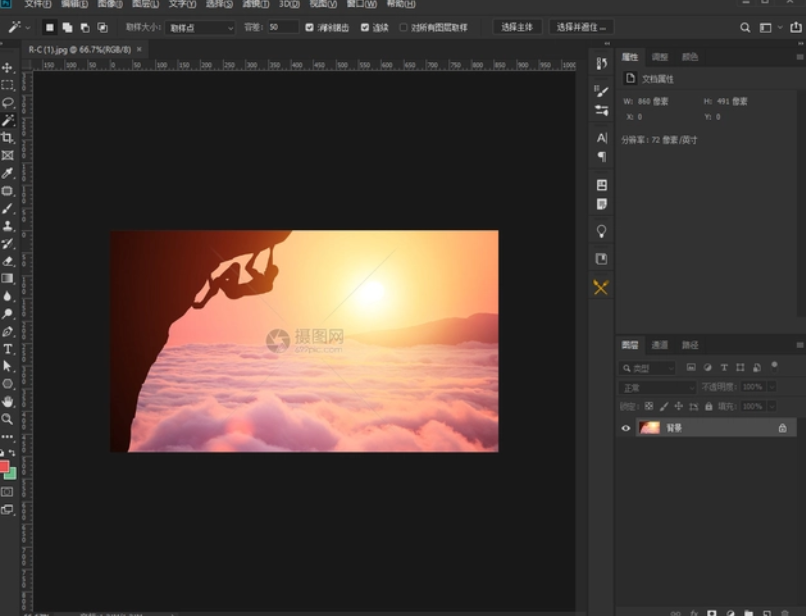
2.接着复制一层背景图层进行备用,关闭背景图层(很多同学可能不太习惯,经常忘记备份图层,但是相信我,这个小细节能在以后的工作中帮你省很多事,事半功倍,磨刀不误砍柴工)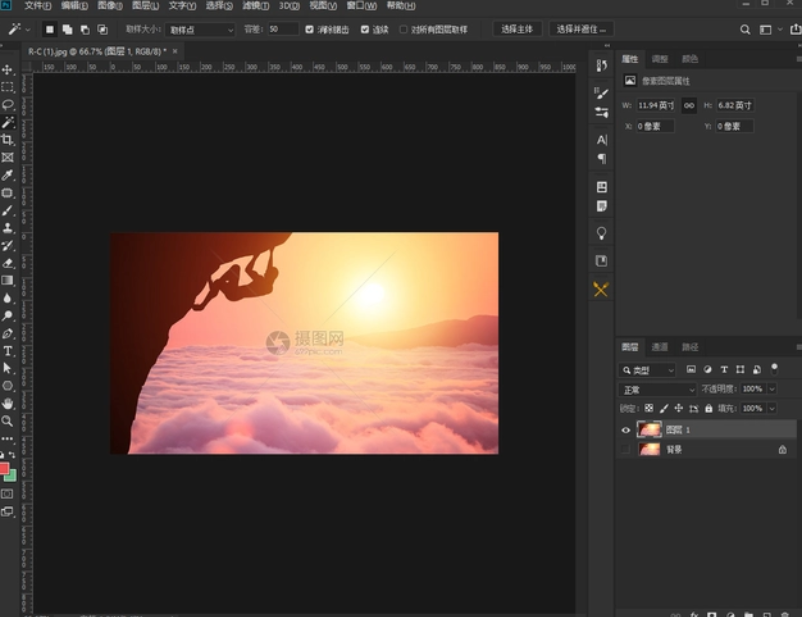
3.接下来我们先用选框工具,框选住水印部分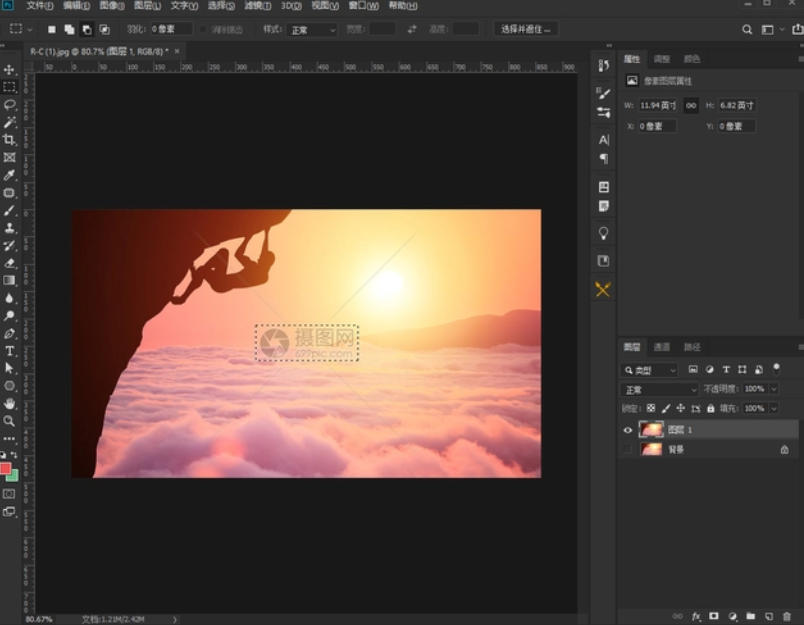
4.按shift+F5,进入内容填充识别;
5.这里我们不用调整其他数值,直接使用系统默认的就好了,然后点确定;
6.这时候大家会发现哎,怎么效果不理想呀,别急,星星必须给你来点干货。我们首先退回到框选住水印的状态下;
7.点击编辑->内容识别填充;
8.这时候你会看到如下区域,绿色的部分代表软件所需要进行计算识别的部分,以我们的素材为例,其实只需要水印周围一圈来进行智能填充就好了,所以我们用画笔工具擦除其他多余部分。
9.然后点确定,这样效果就和周围融合很多;
10.周围的那些小细线我们也可以用同样的方法来处理,具体操作步骤如下:先使用套索工具将小细线圈出,然后shift+F5;
11.直接按确定即可消除小细线(只有在效果不理想时才需要重复步骤7,8)
12.最后按上述的方法来,这张图的水印就去完了。